

マルウェア対策とは、悪意あるソフトウェア(マルウェア)の感染を未然に防ぎ、万が一感染した場合にも被害を最小限に抑えるためのセキュリティ施策です。
サイバー攻撃の手口は年々巧妙になっており、マルウェアは誰にとっても身近な脅威です。たった一度の感染が、個人情報の漏洩や金銭的な被害など、取り返しのつかない事態を引き起こすことも少なくありません。
マルウェアに感染すると、重要なデータが盗まれるだけでなく、企業の事業活動が停止に追い込まれ、社会的信用を失うおそれもあります。
本記事では、マルウェア対策について以下の内容をわかりやすく解説します。
- マルウェアの基礎知識と種類
- マルウェアに感染する主な原因
- マルウェア感染によるリスク
- 感染を防ぐための具体的な対策
- 感染してしまった場合の対処法
本記事を読めば、マルウェアの脅威から組織の大切な情報を守るための知識や、具体的な行動がわかります。セキュリティ対策に不安を感じている方は、ぜひ最後までご覧ください。
マルウェアとは?
マルウェアとは、「malicious(悪意のある)」と「software(ソフトウェア)」を組み合わせた造語であり、デバイスに不利益をもたらす悪意を持ったプログラム全般を指します。パソコンやスマートフォンに感染すると、個人情報を盗み出したり、データを勝手に暗号化して金銭を要求したりと、その手口は非常に多岐にわたるのが特徴です。
従来のマルウェアは単純な破壊活動を目的とするものが多くみられましたが、近年は金銭を狙ったものや、標的型攻撃に利用される高度なものが増えています。特にランサムウェアのようにデータを暗号化して身代金を要求する手口は、個人だけでなく企業にも深刻な影響を与えています。
また、感染経路もメールやWebサイト、USBなど多様化しており、気づかないうちに端末が乗っ取られるケースも少なくありません。こうした状況を踏まえると、マルウェアは誰にとっても身近で現実的な脅威であり、適切な対策が欠かせない存在だといえます。
マルウェアの種類
マルウェアと一括りにいっても、その中には様々な種類が存在し、それぞれ特徴や攻撃の手口が異なります。
| 種類 | 概要 |
| ウイルス | プログラムやファイルの一部に寄生して自身のコピーを複製し、他のファイルに感染を広げていくマルウェア。 |
| ワーム | 単独で活動可能で、主にネットワークを通じて自己増殖しながら感染を拡大させる。 |
| トロイの木馬 | 一見すると無害なソフトウェアを装ってデバイスに侵入し、内部から機密情報を盗んだり、別のマルウェアを呼び込んだりする。 |
| ランサムウェア | デバイス内のファイルを勝手に暗号化して使用不能にし、元に戻すことと引き換えに金銭(身代金)を要求する。 |
| スパイウェア | 利用者が気づかないうちにデバイスへ侵入し、保存されている個人情報やWebサイトの閲覧履歴などを外部へ送信する。 |
| アドウェア | ユーザーの意図とは関係なく、広告を画面に表示させ続けるプログラム。中には悪質なサイトへ誘導するものも存在する。 |
| キーロガー | キーボードの入力操作を記録して外部に送信し、IDやパスワードなどの認証情報を盗み出す。 |
| ボット | 感染したデバイスを外部から遠隔操作可能にし、迷惑メールの大量送信やサイバー攻撃の踏み台として悪用する。 |
| スケアウェア | 「ウイルスを検出しました」などの偽の警告で利用者の不安を煽り、不要なソフトウェアを購入させようとする。 |
| ファイルレスマルウェア | ファイルとしてディスク上に残らず、メモリ上で活動するため、従来のウイルス対策ソフトでは検知が困難なマルウェア。 |
マルウェアに感染する原因
マルウェアは、非常に巧妙な手口で私たちのデバイスへ侵入を試みます。その感染経路は多岐にわたりますが、代表的な感染原因は以下の5つです。
- メール記載のリンク・添付ファイル
- Webサイト
- ソフトウェアやアプリのダウンロード
- USBなどの記憶媒体
- ファイル共有
メール記載のリンク・添付ファイル
マルウェア感染のもっとも代表的な経路の一つが、メールの添付ファイルや本文に記載されたリンクです。業務連絡や請求書などを装ったメールにマルウェアを仕込んだファイルを添付し、受信者に開封を促す手口がよく知られています。また、本文中のURLをクリックさせることで、マルウェアをダウンロードさせる不正なWebサイトへ誘導するケースも少なくありません。
実在する企業や取引先、公的機関になりすまし、受信者を信用させてファイルを開かせようとする「標的型攻撃メール」も増えています。一見して不審な点がないように見えても、心当たりのないメールや、内容に少しでも違和感がある場合は、安易に添付ファイルを開いたりURLをクリックしたりしないよう注意が必要です。
Webサイト
Webサイトを閲覧するだけで、意図せずマルウェアに感染してしまうケースがあります。これは「ドライブバイダウンロード」と呼ばれる攻撃手法で、Webサイトにアクセスしただけで、利用者が気づかないうちにマルウェアが自動でダウンロード・実行されてしまうものです。OSやブラウザ、プラグインなどに存在する脆弱性が悪用されます。
この手口の恐ろしい点は、悪意を持って作られた不正サイトだけでなく、普段利用しているような正規のWebサイトが改ざんされ、攻撃の踏み台にされている場合もあることです。業務に関係ないようなサイトを安易に開くのは避けましょう。
ソフトウェアやアプリのダウンロード
便利なソフトウェアやスマートフォンのアプリをダウンロードする際にも、マルウェア感染のリスクが潜んでいます。特に、公式サイトや公式アプリストア以外で配布されている非正規のソフトウェアには、マルウェアが仕込まれている可能性があります。
攻撃者は、人気のある有料ソフトの海賊版や便利なフリーソフトを装い、利用者が気づかないうちにマルウェアをインストールさせようとします。また、アプリのインストール時に、その機能とは直接関係のない個人情報(連絡先や位置情報など)へのアクセス許可を不自然に要求してくる場合も注意が必要です。ソフトウェアやアプリを入手する際は、提供元が信頼できるかを確認し、必ず公式サイトや公式ストアを利用するようにしてください。
USBなどの記憶媒体
USBメモリや外付けハードディスクといった記憶媒体は、便利な一方でマルウェア感染の経路になることがあります。特に複数人で同じデバイスを使い回す場合、知らないうちに不正なプログラムが入り込み、接続したパソコンに感染を広げてしまう危険性があります。感染源が目に見えにくいため、利用者が気づかないうちに被害が拡大してしまうのが厄介な点です。
ファイル共有
ファイル共有ソフトを介したマルウェア感染も多く報告されています。攻撃者は、映画や音楽、人気のソフトウェアなどにマルウェアを偽装してネットワーク上に公開し、利用者がダウンロードするのを待ち構えています。利用者は、知らないうちにマルウェアに感染してしまうだけでなく、自身が感染を広げる媒体となってしまうおそれもあるのです。信頼性の確認できないファイル共有ソフトの利用は、高いリスクを伴うことを認識しなければなりません。
マルウェアに感染するリスク
マルウェアに感染すると、事業の継続や個人のプライバシーを脅かす、深刻な被害に発展する可能性があります。代表的なリスクは次の3つです。
- 個人情報や機密情報が漏洩する
- 業務停止や金銭的損失につながる
- 攻撃の踏み台にされる
個人情報や機密情報が漏洩する
マルウェアに感染することで引き起こされる深刻なリスクの一つが、個人情報や企業の機密情報漏洩です。マルウェアはデバイス内部に侵入し、保存されている顧客情報や技術情報、クレジットカード番号、各種サービスのID・パスワードといった重要なデータを外部へ送信してしまいます。
盗み出された情報は、ダークウェブなどで不正に売買され、なりすましや金銭の不正利用といった二次被害を引き起こす原因となり得ます。企業にとっては、顧客や取引先からの信頼を失うだけでなく、多額の損害賠償請求に発展する可能性も否定できません。たった一度の情報漏洩が、事業の継続を困難にするほどの大きな損害につながるおそれがあるのです。
業務停止や金銭的損失につながる
マルウェアに感染すると、業務システムが停止して通常の業務が進められなくなる危険があります。特にランサムウェアは社内のデータを暗号化し、復旧のために多額の身代金を要求するケースが多く報告されています。システムの復旧作業に時間を要すれば、その間の売上減少や顧客対応の遅延といった二次的な損害も避けられません。
さらに、マルウェアによる不正送金や情報の改ざんが発生すれば、直接的な金銭被害が生じることもあります。場合によっては損害賠償や罰金を課せられる可能性もあり、経営への影響は計り知れません。
攻撃の踏み台にされる
マルウェアに感染すると、デバイスが攻撃者に乗っ取られ、自分自身が意図しないサイバー攻撃の「踏み台」として悪用される危険性があります。例えば、特定のサーバーに大量のデータを送りつけて機能停止に追い込むDDoS攻撃の中継地点にされたり、迷惑メールを大量に送信する発信源として利用されたりするのです。
この場合、自社がマルウェア感染の「被害者」であると同時に、第三者への攻撃に加担する「加害者」という立場になってしまいます。結果として、取引先や顧客からの社会的信用を大きく損なうことにつながりかねません。
マルウェアに感染しないための対策
これまで解説したように、マルウェアは多様な経路から侵入し、深刻な被害をもたらします。しかし、適切な対策を事前に講じれば、感染リスクを大幅に低減させることが可能です。
対策は、セキュリティソフトの導入といった「技術的対策」と、社内ルールや教育といった「人的対策」の両面からアプローチすることが不可欠となります。組織として取り組むべき基本的な対策は、以下の4つです。
- マルウェア対策ソフトをインストールする
- OS・ソフトウェア・パターンファイルを更新する
- 記憶媒体の感染対策をする
- 社内ルールを制定し、従業員教育を行う
マルウェア対策ソフトをインストールする
マルウェア対策の基本的かつ重要な手段の一つは、セキュリティ対策ソフト(アンチウイルスソフト)をインストールすることです。これらのソフトウェアは、パソコンやサーバーを常時監視し、既知のマルウェアがシステムに侵入するのを検知・駆除する役割を担います。
また、製品によっては、危険なWebサイトへのアクセスをブロックしたり、受信したメールの添付ファイルをスキャンしたりと、多角的な防御機能を提供してくれるものもあります。
OS・ソフトウェア・パターンファイルを更新する
マルウェアは、WindowsなどのOSやWebブラウザ、各種ソフトウェアに存在する脆弱性を狙って攻撃を仕掛けてきます。この脆弱性を放置していると、攻撃者にとって格好の侵入口となり、マルウェア感染のリスクが大幅に高まってしまうのです。
ソフトウェアの開発元は、脆弱性が発見されるたびに、それを修正するための更新プログラム(セキュリティパッチ)を提供しています。利用者はOSやソフトウェアから更新の通知を受けたら、後回しにせず速やかに適用し、常に最新の状態を保つことが重要です。
またマルウェア対策ソフトも同様で、日々生まれる新しいマルウェアに対応するためには、ウイルス定義ファイル(パターンファイル)をこまめに更新する必要があります。
記憶媒体の感染対策をする
USBメモリや外付けハードディスクなどの記憶媒体は、業務やデータの受け渡しに便利な一方で、マルウェア感染の経路になりやすいツールです。リスクを防ぐには、使用する前に必ずセキュリティソフトでスキャンを実施することが有効です。
また、業務で利用する媒体は組織で一元管理し、持ち込みや持ち出しを制限しておきましょう。さらに、デバイスに接続すると自動的にプログラムが起動する「オートラン機能」を無効化する設定をしておくと、不正なプログラムの起動を未然に防げます。
社内ルールを制定し、従業員教育を行う
メールやWebサイト、USBなどの記憶媒体を経由したマルウェア感染は、人の不注意が引き金になるケースが少なくありません。そのため、技術的な対策だけでなく、従業員一人ひとりが適切に行動できるようにする仕組みが不可欠です。
具体的には、以下のようなルールを明文化する必要があります。
- 心当たりのないメールの添付ファイルやURLは絶対に開かない
- 業務外のWebサイト閲覧や、許可のないソフトウェアのインストールは禁止する
- 私物のUSBメモリは原則使用禁止とし、やむを得ず使用する場合は必ずウイルススキャンを行う
- 会社が指定した方法以外でのファイル共有は行わない
加えて、定期的にセキュリティ研修を実施し、マルウェアの手口や注意点を従業員に周知することも欠かせません。ルールと教育を組み合わせることで、技術的な防御だけでは補いきれない部分をカバーし、組織全体のセキュリティ水準を高めることにつながります。
マルウェアに感染してしまったときの対処法
万全の対策を講じていても、マルウェア感染のリスクを完全にゼロにすることは困難です。もし感染が疑われる事態が発生した場合は、慌てずに以下の冷静な対応を心がけましょう。
- PCとネットワークを切り離す
- マルウェアを駆除する
- 感染源が何か調査する
- PCを初期化する
PCとネットワークを切り離す
マルウェアへの感染が疑われる、または発覚した場合、何よりもまず被害の拡大を防ぐことが最優先です。そのために、感染したパソコンをネットワークから完全に切り離しましょう。ネットワークに接続したままの状態では、同じLANに接続されている他のパソコンやサーバーへ感染が広がるおそれがあります。
具体的な方法としては、有線LANの場合はLANケーブルを物理的に抜き、無線LAN(Wi-Fi)を利用している場合は接続をオフにしてください。この迅速な初動対応が、被害を最小限に食い止めるための鍵となります。
マルウェアを駆除する
ネットワークから切り離した後は、マルウェア対策ソフトを用いて、感染したマルウェアを駆除します。まずはウイルス定義ファイル(パターンファイル)を最新の状態に更新してから、パソコン全体のスキャンを実行してください。
スキャンによってマルウェアが検出されたら、ソフトウェアの指示に従って隔離や削除といった処理を行います。スキャンは感染した端末だけでなく、同じネットワークに接続していた端末すべてで実施しましょう。
感染源が何か調査する
マルウェアの駆除と並行して、なぜ感染してしまったのか、その原因を特定することが再発防止のために不可欠です。感染経路が不明なままでは、同じ手口で再び被害に遭ってしまう可能性があります。
調査にあたっては、まず感染したパソコンの利用者に、不審なメールの開封やWebサイトの閲覧をしていないかといった行動をヒアリングしましょう。また、マルウェア対策ソフトのログやOSのイベントログなどを確認すれば、いつ、どのファイルから感染が始まったのかといった手がかりが得られる場合があります。
PCを初期化する
マルウェアが深く入り込み、駆除ソフトや専用ツールでも完全に削除できない場合は、PCを初期化することが最終手段となります。初期化によってすべてのデータやプログラムが消去され、工場出荷時の状態に戻すことで、多くの場合マルウェアを根本から排除可能です。
しかし、同時に保存していた文書や写真、各種設定などもすべて失われてしまう点には注意が必要です。初期化はあくまで最終手段と考え、万が一の事態に備えて日頃から重要なデータのバックアップを取っておくことが、被害からの迅速な復旧につながります。
攻撃の入り口を防ぐための脆弱性診断も忘れずに
マルウェア感染を防ぐには、侵入を防ぐ対策と同時に、攻撃の「入り口」そのものをなくすことが重要です。その主な入り口となるのが、WebサイトやWebアプリケーションに存在する「脆弱性」と呼ばれるセキュリティ上の弱点です。
脆弱性を放置すると、Webサイトを閲覧しただけでマルウェアに感染させられる「ドライブバイダウンロード」攻撃の成功率が上がる危険性があります。
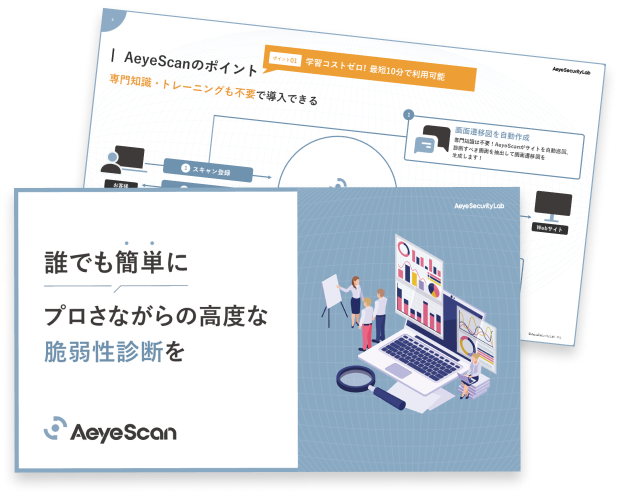
そこで有効なのが、専門家の視点でセキュリティ上の問題点を洗い出す「脆弱性診断」です。AeyeScanは、最新の脆弱性情報を取り入れつつ、効率的かつ網羅的に自動で診断を実施できます。セキュリティ専門の知識がなくても扱いやすく、自社のWebサイトを安全に保つための強力なサポートとなるので、ぜひご検討ください。
▼関連記事


まとめ|マルウェア対策で被害を未然に防ごう
マルウェアは、メールやWebサイト、USBメモリなど身近な経路から侵入し、情報漏洩や業務停止といった深刻な被害を引き起こします。感染後の駆除や復旧には多大なコストと時間がかかるため、日常的な予防と早期の発見が何よりも重要です。
脅威から組織を守るために、以下のような複合的な対策を継続的に実施しましょう。
- マルウェア対策ソフトをインストールする
- OS・ソフトウェア・パターンファイルを更新する
- 記憶媒体の感染対策をする
- 社内ルールを制定し、従業員教育を行う
また、WebサイトやWebアプリケーションの脆弱性診断を定期的に行うことも欠かせません。脆弱性を放置するとドライブバイダウンロードのような攻撃を許し、マルウェアの感染リスクが高まります。
Webサイトの安全性を継続的に確保するためには、定期的な脆弱性診断の実施が有効です。AI技術で高精度な診断を自動化する「AeyeScan」なら、専門知識がなくても効率的にセキュリティリスクを発見できます。自社のセキュリティ対策をさらに強化したい方は、まずAeyeScanの資料をダウンロードしてみてはいかがでしょうか。
著者:榊原敦子(シニアカスタマーマーケティングマネージャー)